Hazlo con cuidado
- Cierra todas las aplicaciones de Office antes de iniciar la limpieza.
- Revisa cada resultado y conserva cualquier licencia válida que todavía utilices.
- La herramienta necesita permisos de administrador.
Paso 1
Descarga y extrae la herramienta
Descarga el archivo de limpieza, guárdalo en una carpeta fácil de localizar y extrae todo su contenido antes de ejecutarlo. Cierra Word, Excel, Project y Visio.
Descargar herramienta de limpieza ↗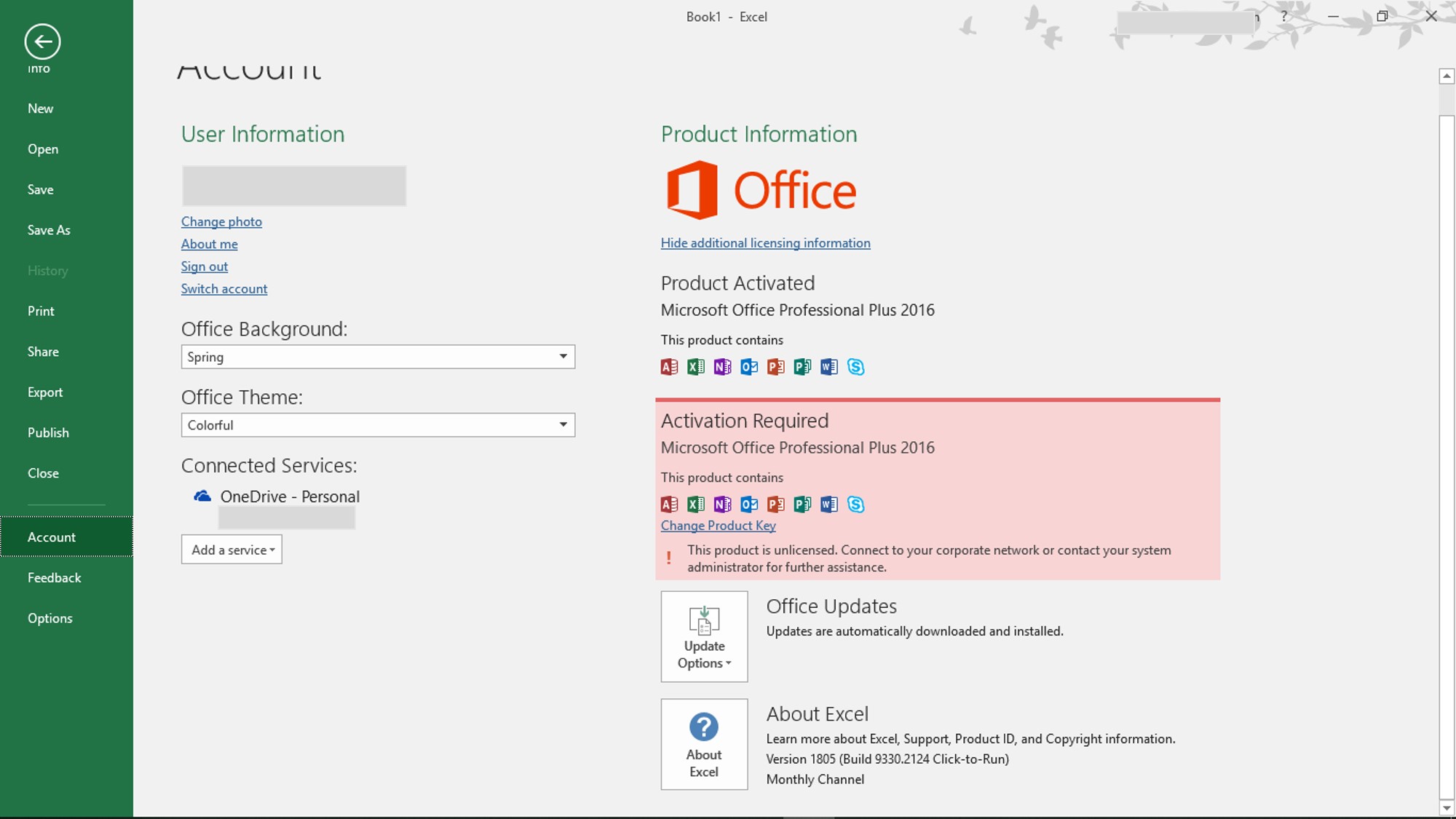
Paso 2
Ejecuta el script de limpieza
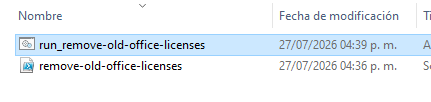
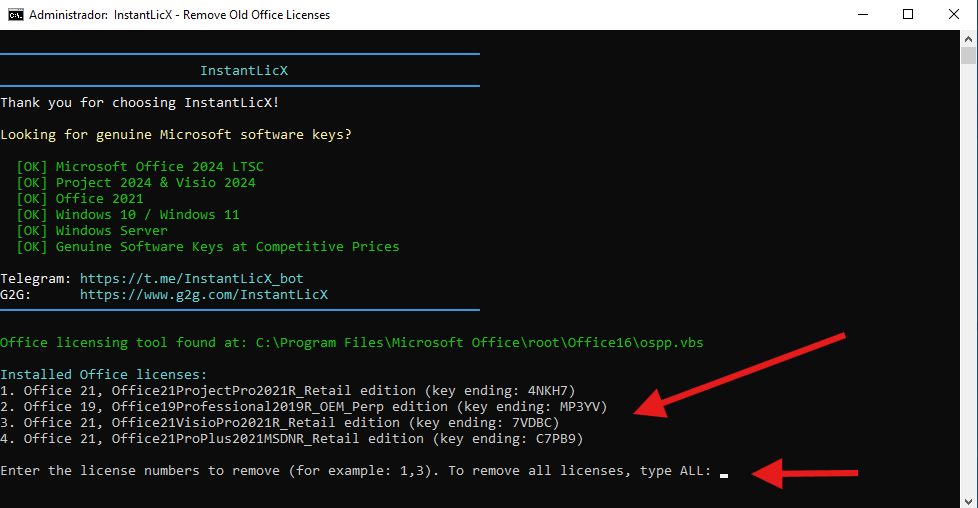
Abre la carpeta extraída y ejecuta run_remove-old-office-licenses. Acepta el permiso de administrador. La herramienta buscará las licencias de Office, Visio y Project instaladas.
Paso 3
Selecciona las licencias que quieres retirar
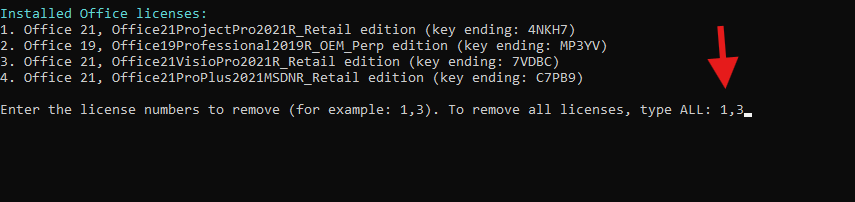
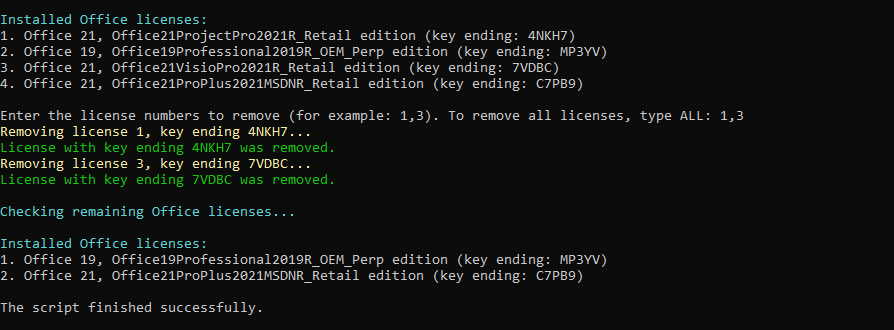
Revisa cada entrada y escribe sus números separados por comas, por ejemplo 1,3. Usa ALL solo si estás completamente seguro de que ninguna licencia listada debe permanecer.
No elimines una licencia vigente o asociada a otro producto que todavía utilizas.
Paso 4
Espera a que finalice la limpieza
Mantén la ventana abierta mientras se retiran las entradas seleccionadas. Antes de cerrarla, confirma que aparezca el mensaje indicando que el proceso terminó correctamente.
Paso 5
Reinicia e instala tu licencia nueva
Reinicia Windows, abre el producto correcto e introduce la nueva clave desde Archivo → Cuenta. Si aún debes instalar Office LTSC, continúa con nuestra guía de instalación y activación.
Si ya desinstalaste Office, instala primero la versión nueva, ejecuta esta limpieza antes de introducir la clave y después completa la activación.
Fuentes verificadas