Antes de comenzar
- Una clave legítima de 25 caracteres compatible con tu edición y año.
- Windows actualizado, conexión estable y permisos de administrador.
- Cierra todas las aplicaciones de Office antes de instalar.
Paso 1
Descarga el instalador LTSC
Descarga el paquete preconfigurado y guarda el archivo comprimido en una ubicación fácil de encontrar.
Descargar instalador LTSC ↗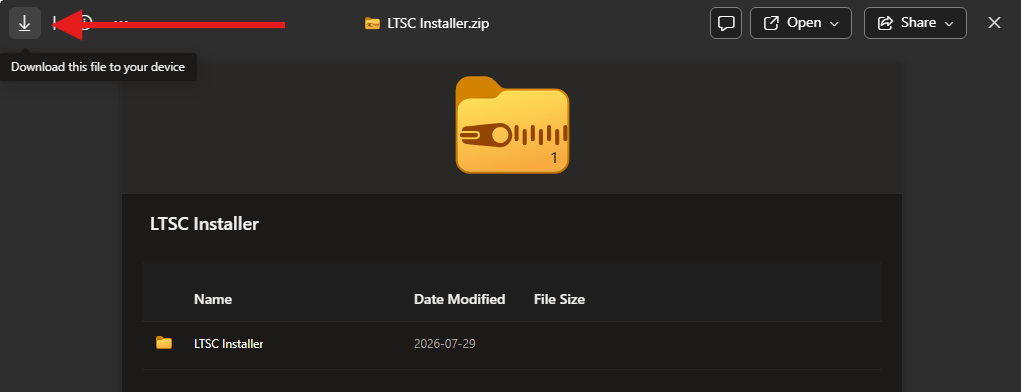
Paso 2
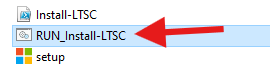
Extrae los archivos y ejecuta el instalador
Extrae todo el contenido del paquete. Después, haz doble clic en RUN_Install-LTSC. Si Windows lo bloquea, haz clic derecho y selecciona Ejecutar como administrador.
Paso 3
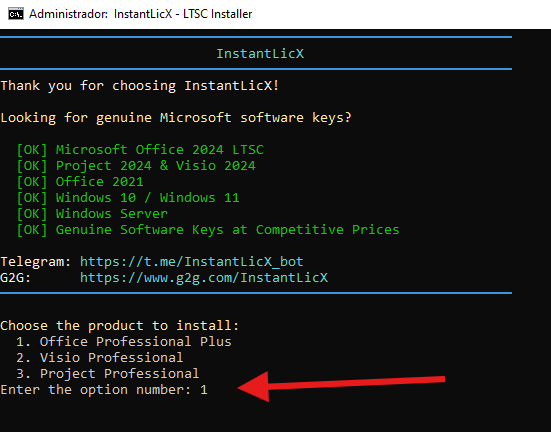
Selecciona el producto
Escribe el número correspondiente al producto que quieres instalar: Office, Visio o Project, y pulsa Enter.
Paso 4
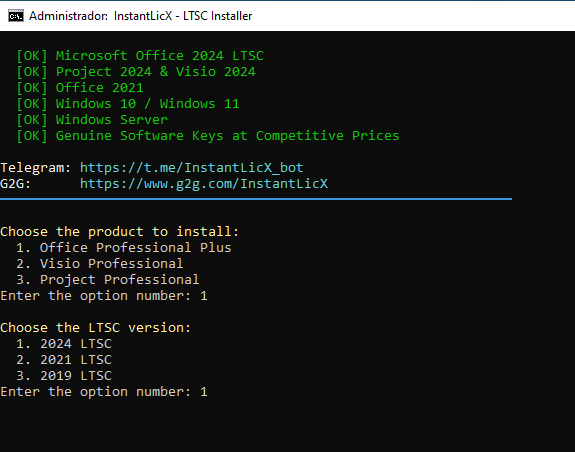
Selecciona la versión
Elige el año LTSC que coincide con tu licencia: 2019, 2021 o 2024. Escribe el número de la opción y pulsa Enter.
Paso 5
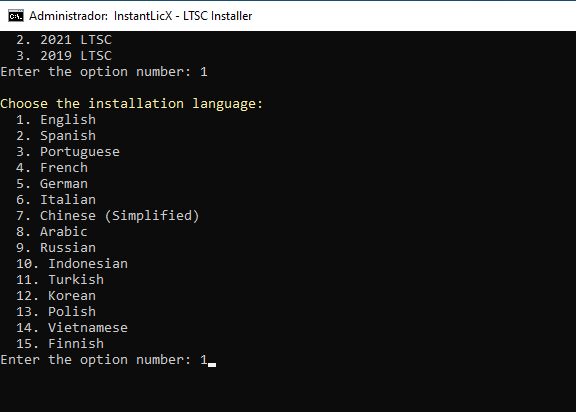
Selecciona el idioma
Elige el idioma de instalación escribiendo el número correspondiente y pulsa Enter.
Paso 6
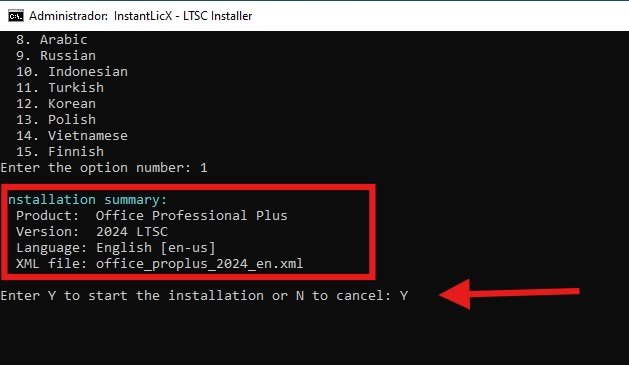
Confirma la instalación
Revisa el resumen del producto, versión e idioma. Escribe Y en mayúscula para iniciar la instalación; cualquier otro valor la cancelará.
Paso 7
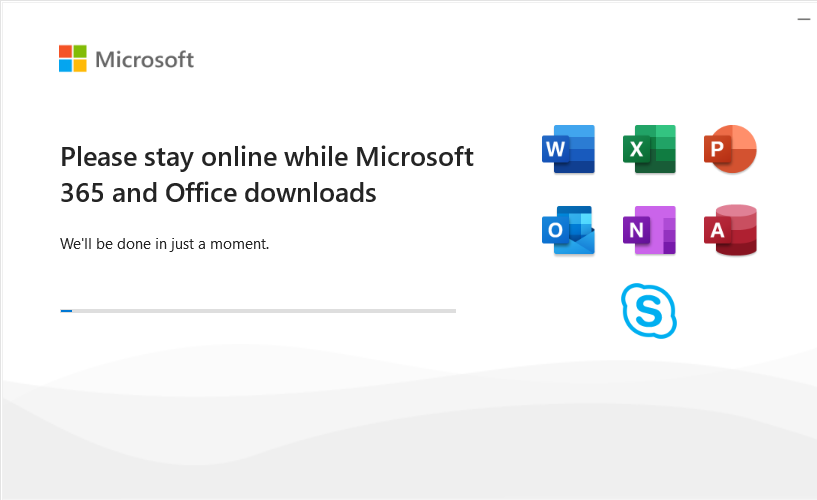
Espera a que termine la instalación
Mantén el equipo conectado a Internet y no cierres el instalador mientras descarga e instala Office.

Paso 8
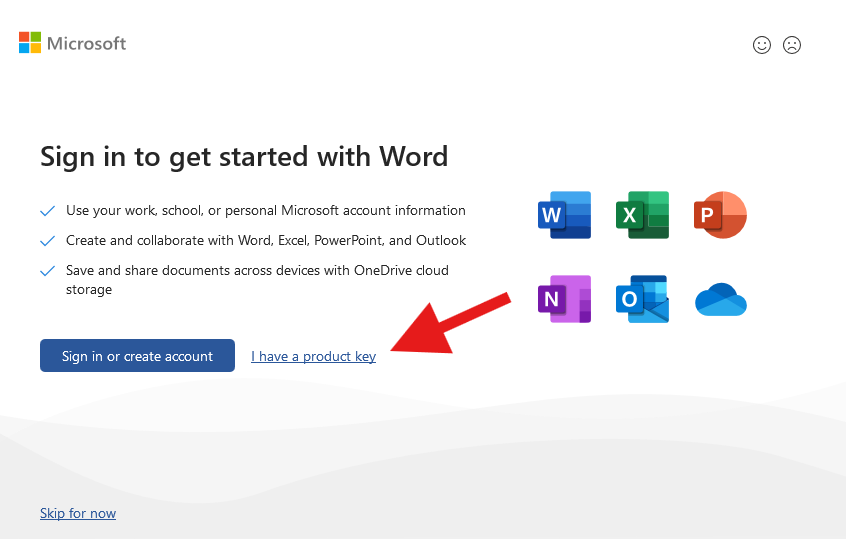
Abre la aplicación e introduce tu clave
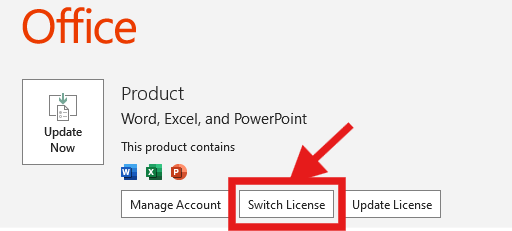
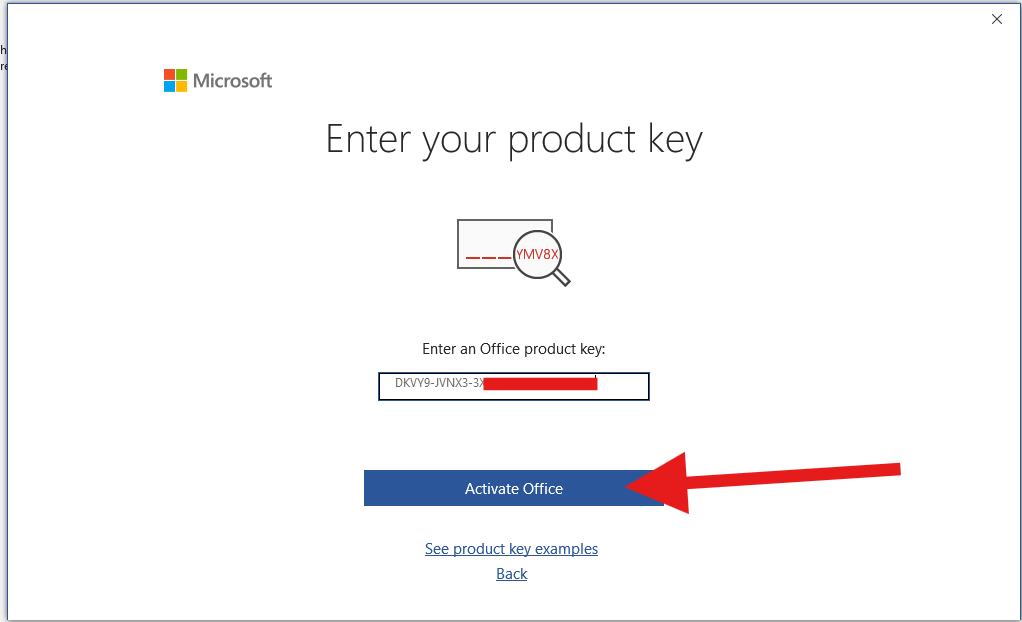
Abre Word, Project o Visio. Selecciona Tengo una clave de producto o ve a Archivo → Cuenta → Cambiar licencia. Introduce los 25 caracteres, cierra todas las aplicaciones y vuelve a abrir el producto.
Paso 9
Elige la activación por teléfono y copia el ID de instalación
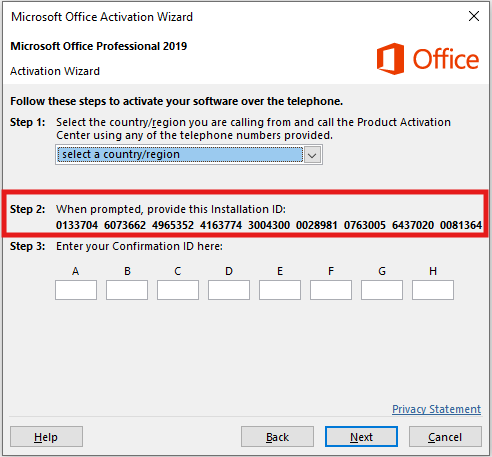
En el asistente selecciona Deseo activar el software por teléfono. Elige tu país o región y copia todos los grupos del ID de instalación en el orden mostrado.
La opción telefónica no está disponible para todas las ediciones, claves, regiones o suscripciones.

Paso 10
Obtén el ID de confirmación
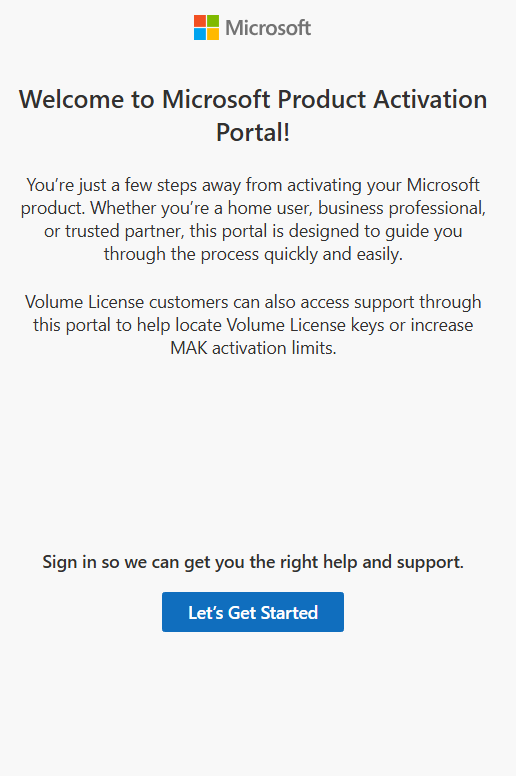
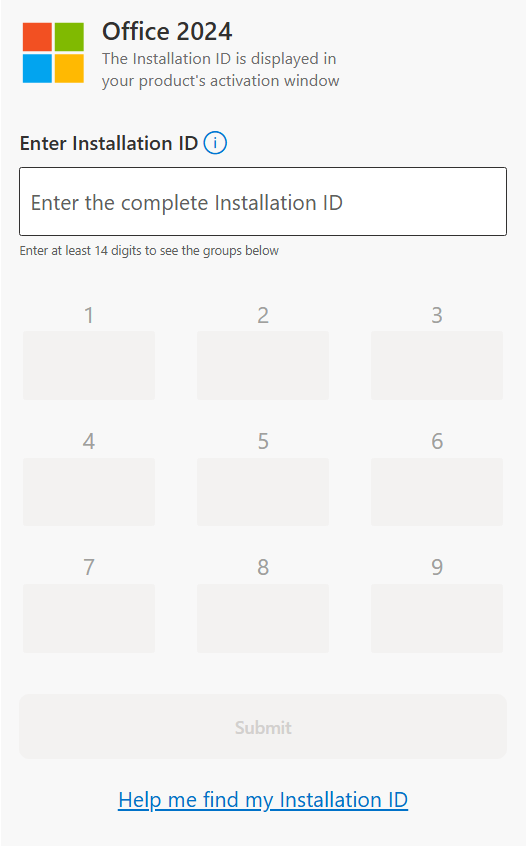
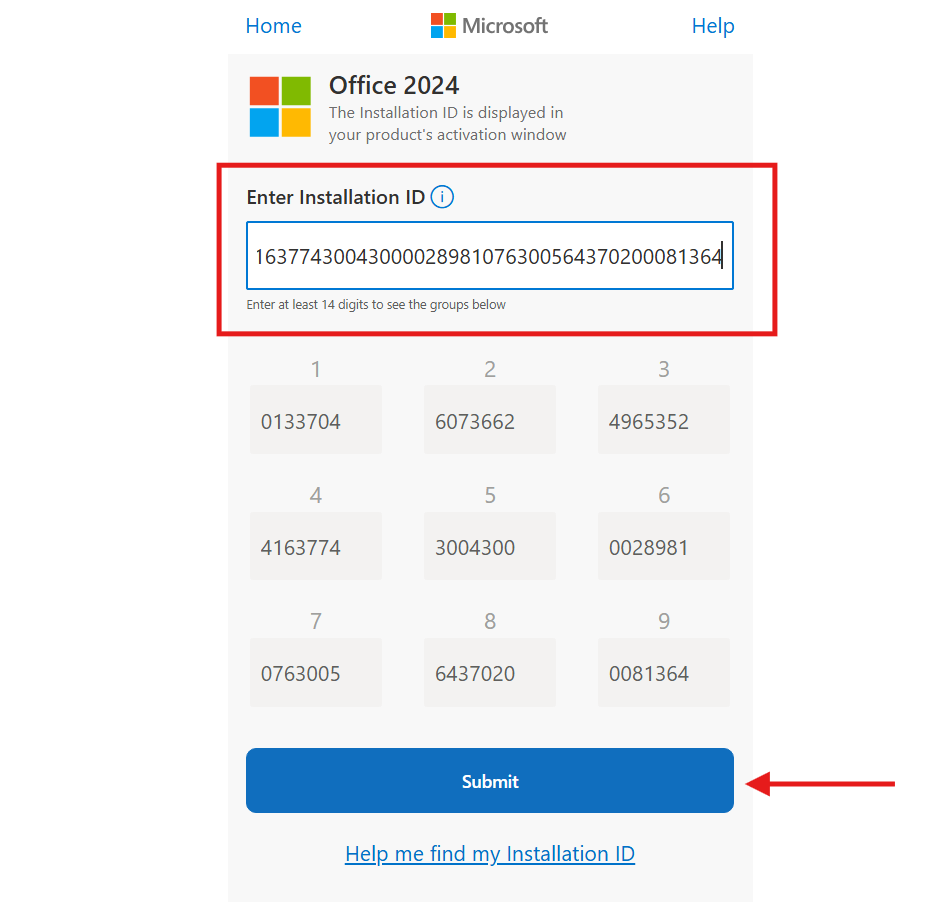
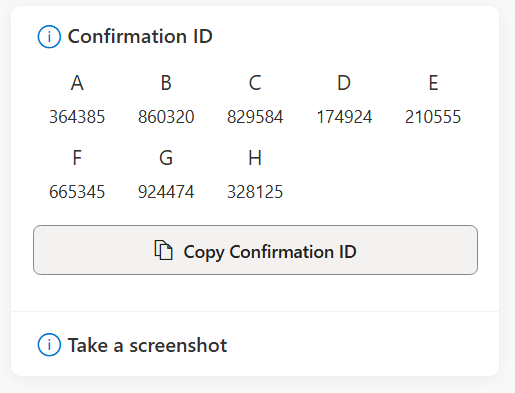
Abre el portal oficial de activación de productos de Microsoft, inicia sesión, selecciona la activación del producto y el año correcto. Introduce todos los grupos del ID de instalación y copia el ID de confirmación generado.
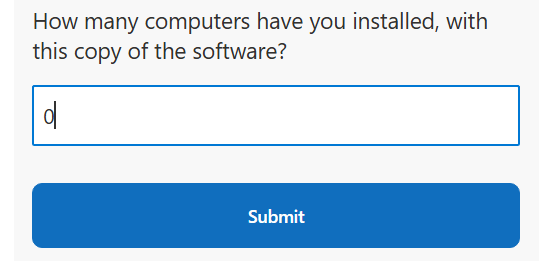
Si el portal pregunta cuántos equipos usan esta copia y se trata de una activación nueva, indica 0.

Paso 11
Introduce el ID de confirmación y finaliza
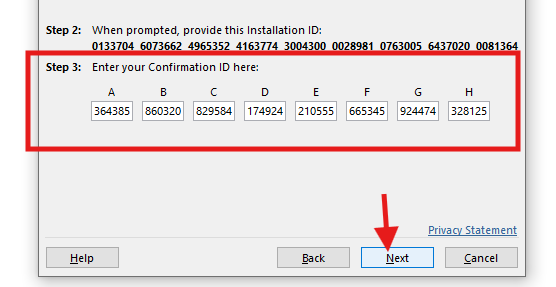
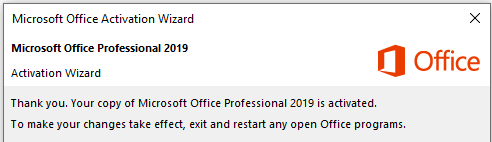
Regresa al asistente de activación e introduce cada grupo del ID de confirmación en su casilla, de A a H. Selecciona Siguiente o Finalizar y comprueba en Archivo → Cuenta que aparezca Producto activado.
Ayuda rápida
Solución de problemas
- Asegúrate de que el producto LTSC, la edición y el año instalados coincidan con la clave de producto.
- Comprueba que la carpeta completa del producto se encuentre directamente en la raíz de C: o D:.
- Elimina las ediciones incompatibles de Office antes de volver a instalar LTSC.
- Verifica que los grupos del ID de instalación y del ID de confirmación se hayan copiado en el orden correcto.
- Si la instalación continúa fallando después de actualizar Windows por completo, prueba en una instalación limpia de Windows.
Fuentes verificadas